決められた時刻や一定の間隔で、自動的にシナリオを再生する「再生予約」機能について説明します。
再生予約の概要
再生予約を使用すると、ユーザーがアプリを操作していなくても、指定した条件でシナリオを自動的に再生できます。
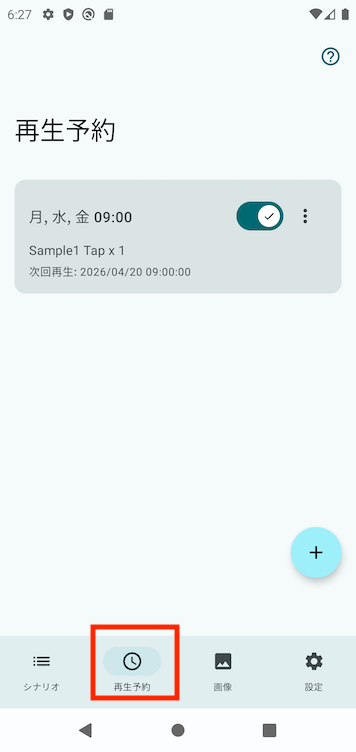
再生予約は、アプリ下部のナビゲーションバーにある「再生予約」タブから管理できます。
再生予約を作成する
再生予約一覧画面右下の + ボタンをタップすると、新しい再生予約の作成画面が開きます。
再生条件
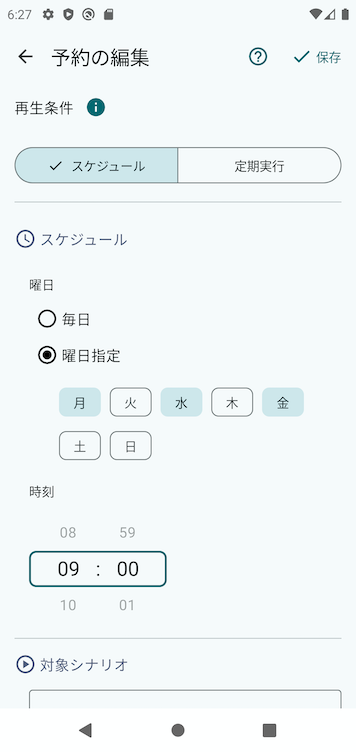
再生のタイミングを決める条件を設定します。「スケジュール」と「定期実行」の2種類から選択できます。
スケジュール
決められた曜日・時刻にシナリオを再生します。
「毎日」または「曜日指定」を選択できます。曜日指定を選択した場合、再生したい曜日を選択します。
再生を開始する時刻を設定します。
定期実行
指定した時間間隔おきにシナリオを再生します。
シナリオを再生する間隔を設定します。秒・分・時間の単位で指定できます。
このオプションをONにすると、シナリオの再生が終了した時点から次の再生までの間隔を計測します。OFFの場合は、再生開始時点から計測します。
予約を保存してから最初の再生が行われるまでの待機時間を設定します。「再生間隔と同じ」を選択すると、再生間隔と同じ時間だけ待機してから最初の再生が行われます。「初回待機時間を指定」を選択すると、任意の時間を設定できます。
対象シナリオ
再生するシナリオを選択します。
再生回数を上書き
通常、シナリオの繰り返し回数はシナリオ設定で指定した値が使われます。このオプションをONにすると、予約再生時の繰り返し回数を上書きできます。
予約再生では、予約のスケジュールで繰り返し再生されるため、デフォルトでは再生回数を1回に上書きする設定になっています。
オプション
スリープ解除
このオプションをONにすると、端末がスリープ状態でも画面をONにしてシナリオを再生します。
再生終了時にスリープ
このオプションをONにすると、シナリオの再生が正常に終了した後、自動的に画面をロック(スリープ)します。「スリープ解除」と組み合わせて使用すると、スリープ中 → 画面ON → シナリオ再生 → スリープ、という一連の流れを自動化できます。
再生終了時に通知
このオプションをONにすると、シナリオの再生が完了(成功・失敗問わず)した際に通知を表示します。通知をタップすると、再生予約の一覧画面に遷移します。
再生予約の管理
有効/無効の切り替え
再生予約一覧画面で、各予約のスイッチをON/OFFすることで、予約の有効・無効を切り替えることができます。無効にした予約は実行されません。再度有効にすると、初回待機時間から再スタートします。
予約の編集・削除
予約一覧で予約をタップするか、予約の右側にある3点リーダーから「編集」を選択すると、編集画面が開きます。
予約を削除するには、3点リーダーから「削除」を選択します。削除の確認ダイアログが表示されます。
実行結果の確認
予約一覧画面では、各予約の前回の実行結果が表示されます。失敗した場合は、エラーの横にあるInfoアイコンをタップすると、失敗の原因と対処方法が表示されます。
また、実行ログアイコンをタップすると、予約再生時のシナリオ実行ログを確認できます。
シナリオ再生チケットについて
プレミアムプラン未加入の場合、再生予約の実行にはシナリオ再生チケットが必要です。シナリオリスト上部の「シナリオ再生チケット取得」からリワード広告を視聴してチケットを取得してください。チケットが不足していると、予約再生が失敗します。
制限事項
- スクリーンキャプチャが必要なシナリオは使用できません
画像検出やテキスト検出を含むシナリオは予約再生では動作しません。代わりに画面要素検出をご利用ください。
- 端末の電源がOFFの場合は動作しません
端末がスリープ状態の場合は「スリープ解除」オプションで対応できます。
- 正確な時刻に実行されない場合があります
Android のバッテリー最適化や Doze モードの影響で、指定した時刻から遅れる場合があります。以下の設定を行うと改善されます:
・Android 13 以降では、予約作成時に表示される案内から「アラームとリマインダー」の許可を有効にしてください。
・「設定 > アプリ > タップイージー > バッテリー」で「制限なし」を選択してください。
・Xiaomi / Huawei / OPPO / Vivo / Samsung 端末では、OS 独自のバッテリー最適化や自動起動管理からタップイージーを除外してください。
- アプリのアクセシビリティサービスが有効である必要があります
サービスが無効の場合、予約は失敗します。